

Section 1 — Introduction & Premiers pas
Oya Editions — Documentation de prise en main de la plateforme Version : avril 2026
1. Présentation de la plateforme
1.1 Qu’est-ce qu’Oya Editions ?
Oya Editions est une plateforme numérique de publication et de vente de livres et d’articles dédiée aux créateurs africains. Elle a été fondée par Atinoukê AMADOU avec pour objectif la vulgarisation des droits africains — textes, jurisprudence, doctrine — et, plus largement, la mise en valeur de la création intellectuelle et littéraire du continent. La plateforme se compose de deux espaces complémentaires :- Le site public (
editions.oya.africa) : espace de découverte et d’achat des publications pour le grand public. - L’espace privé / hub (https://hub.editions.oya.africa) : tableau de bord réservé aux utilisateurs connectés, permettant de gérer son profil, ses achats, son contenu éditorial et son équipe.
1.2 À quoi sert la plateforme ?
1.3 Les profils utilisateurs
La plateforme distingue plusieurs types d’utilisateurs, chacun disposant d’un périmètre d’accès spécifique.Lecteur (reader)
Accès : espace lecteur uniquement (https://hub.editions.oya.africa/reader/my-publications, favoris, listes de lecture, profil)Le Lecteur est un utilisateur qui crée un compte pour accéder aux publications qu’il a achetées. Il n’appartient à aucune équipe et ne peut pas créer de contenu. Ce qu’il peut faire :
- Consulter et lire ses publications achetées
- Gérer ses favoris
- Gérer ses listes de lecture
- Modifier son profil personnel
Membres d’une équipe éditoriale
Les utilisateurs membres d’une équipe ont accès à l’espace hub complet (https://hub.editions.oya.africa). À l’intérieur d’une équipe, chaque membre dispose d’un rôle qui détermine ses droits.
Résumé des accès par rôle au sein d’une équipe :
Super Administrateur
Accès : section Admin Editions dans la barre latérale, en plus des accès habituelsLe Super Administrateur est un rôle système (non lié à une équipe). Il gère la plateforme dans son ensemble. Ce qu’il peut faire en plus :
- Gérer les auteurs (https://hub.editions.oya.africa/admin/authors)
- Gérer les éditeurs (https://hub.editions.oya.africa/admin/editors)
- Gérer les thèmes de publication (https://hub.editions.oya.africa/admin/themes)
2. Créer un compte
2.1 Inscription standard
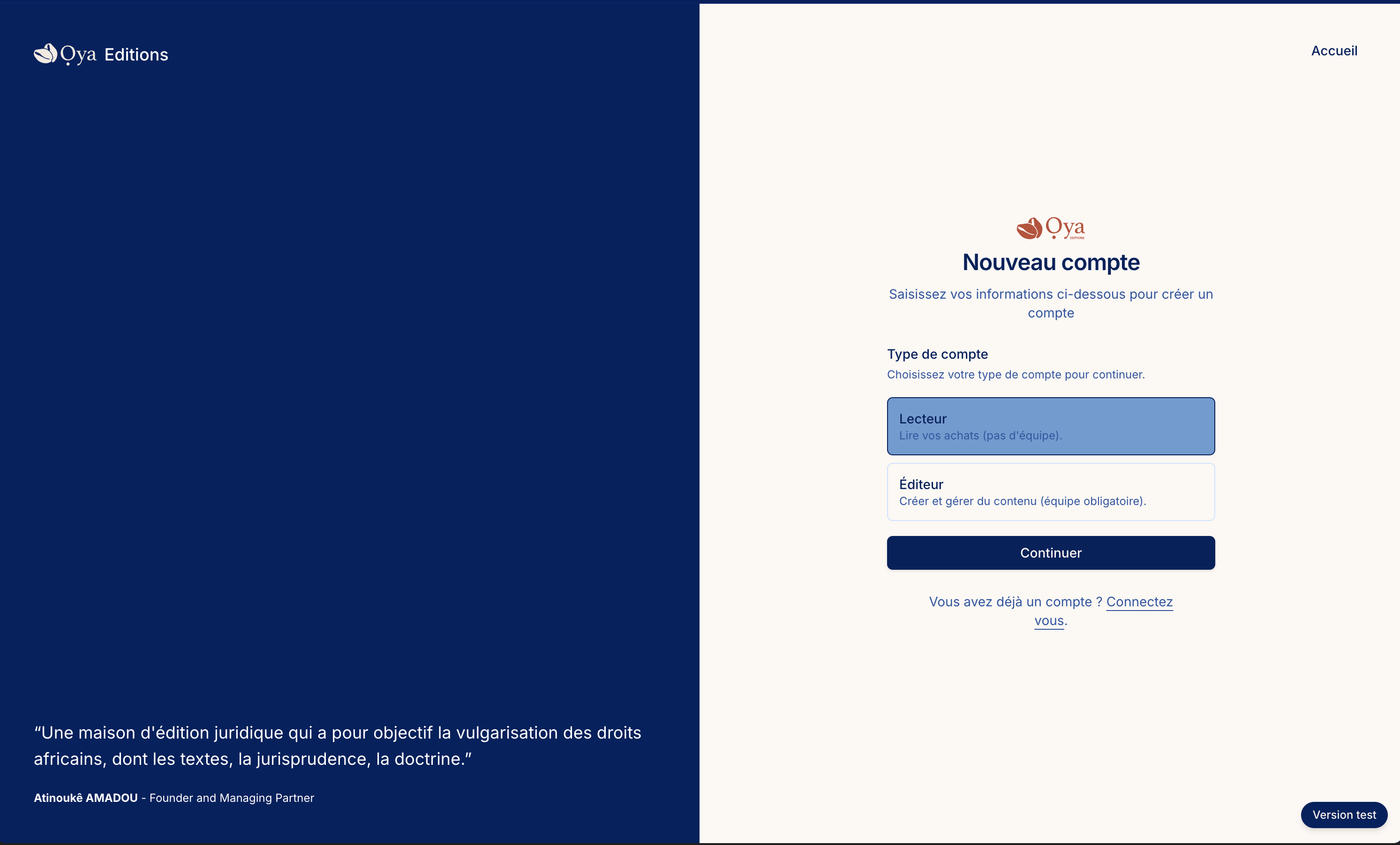
La création de compte est accessible depuis la page https://hub.editions.oya.africa/auth/register.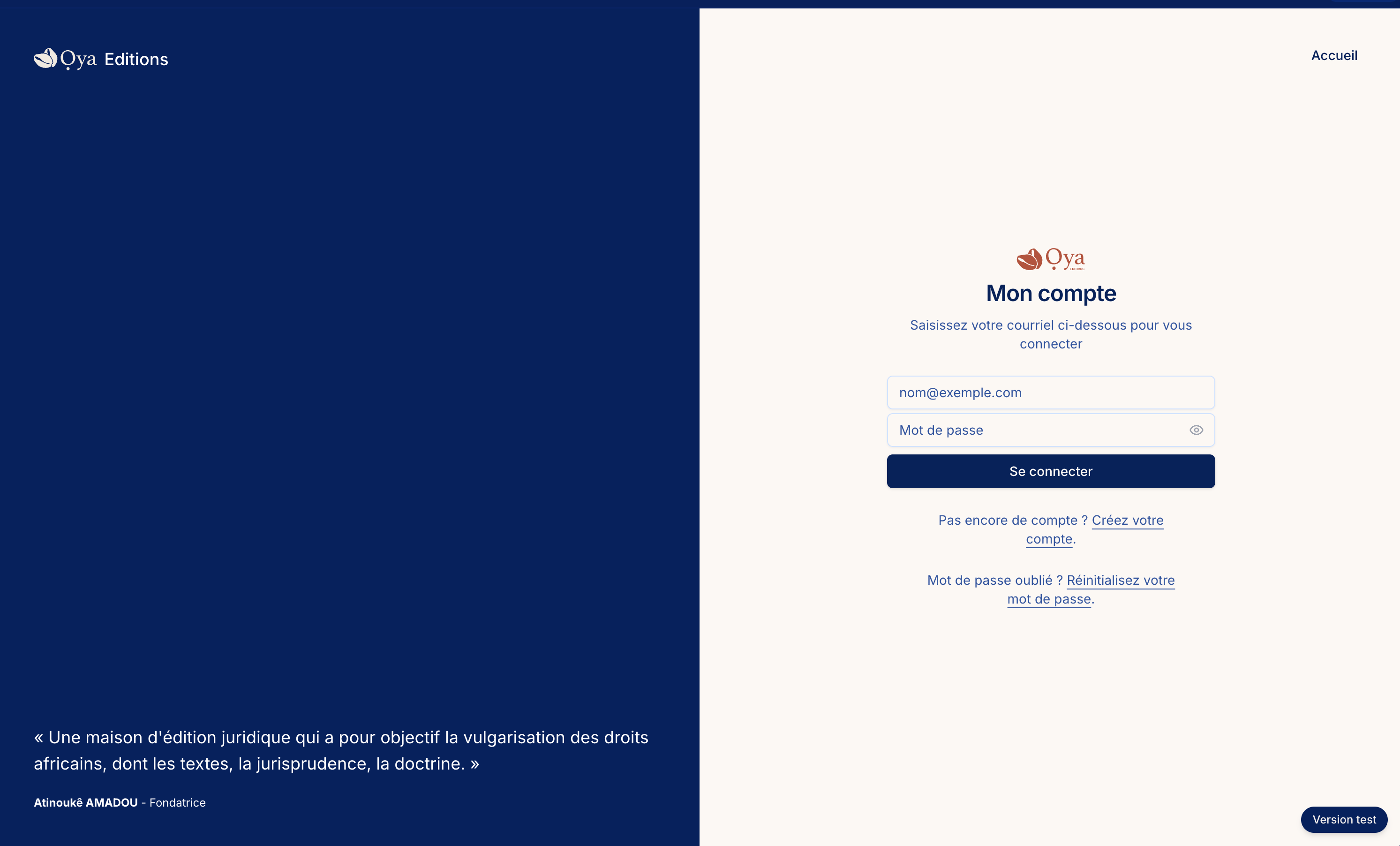
- Rendez-vous sur la page d’inscription via le bouton “Créez votre compte” depuis la page de connexion, ou accédez directement à l’URL https://hub.editions.oya.africa/auth/register.
- Choisissez votre type de compte :
- Lecteur : pour accéder à vos achats sans appartenir à une équipe.
- Éditeur : pour créer et gérer du contenu au sein d’une équipe (une équipe sera nécessaire après la connexion).
- Cliquez sur “Continuer”.
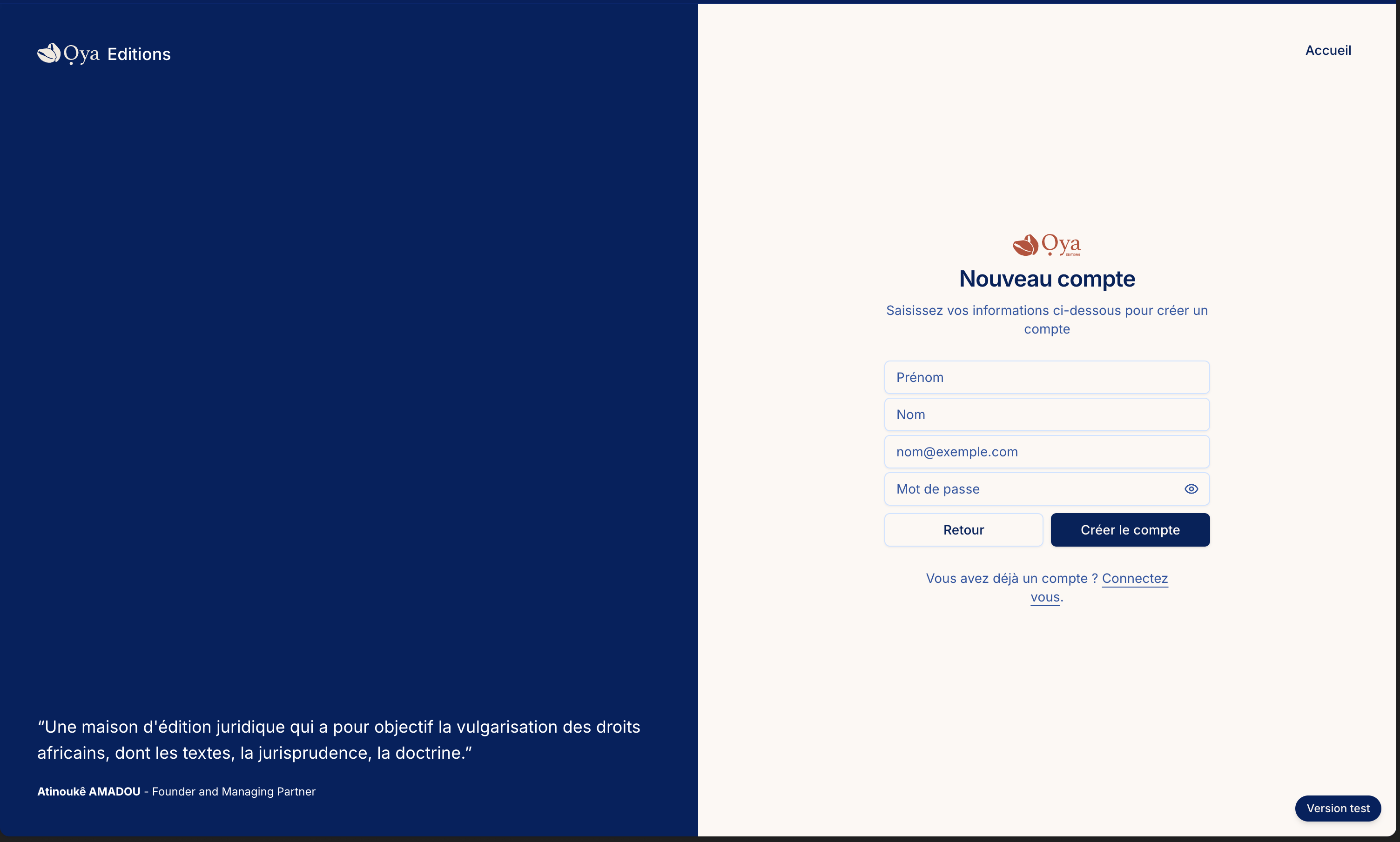
- Renseignez les champs suivants :
- Prénom
- Nom
- Adresse e-mail (ex. :
nom@exemple.com) - Mot de passe
- Vous pouvez afficher ou masquer votre mot de passe en cliquant sur l’icône en forme d’oeil.
- Cliquez sur “Créer le compte”.
Un message de confirmation s’affiche : “Compte créé. Vérifiez votre boite mail pour activer le compte.”
- Vous êtes automatiquement redirigé vers la page de connexion.
2.2 Confirmation de l’adresse e-mail
Après l’inscription, un e-mail de confirmation est envoyé à l’adresse renseignée.- Ouvrez votre boîte mail et recherchez un e-mail provenant d’Oya Editions.
- Cliquez sur le lien de confirmation contenu dans l’e-mail.
- Vous êtes redirigé vers la page https://hub.editions.oya.africa/auth/confirmed qui affiche le message : “Compte vérifié ! Votre compte a été vérifié. Vous pouvez maintenant vous connecter.”
- Cliquez sur le bouton “Se connecter” pour accéder à votre compte.
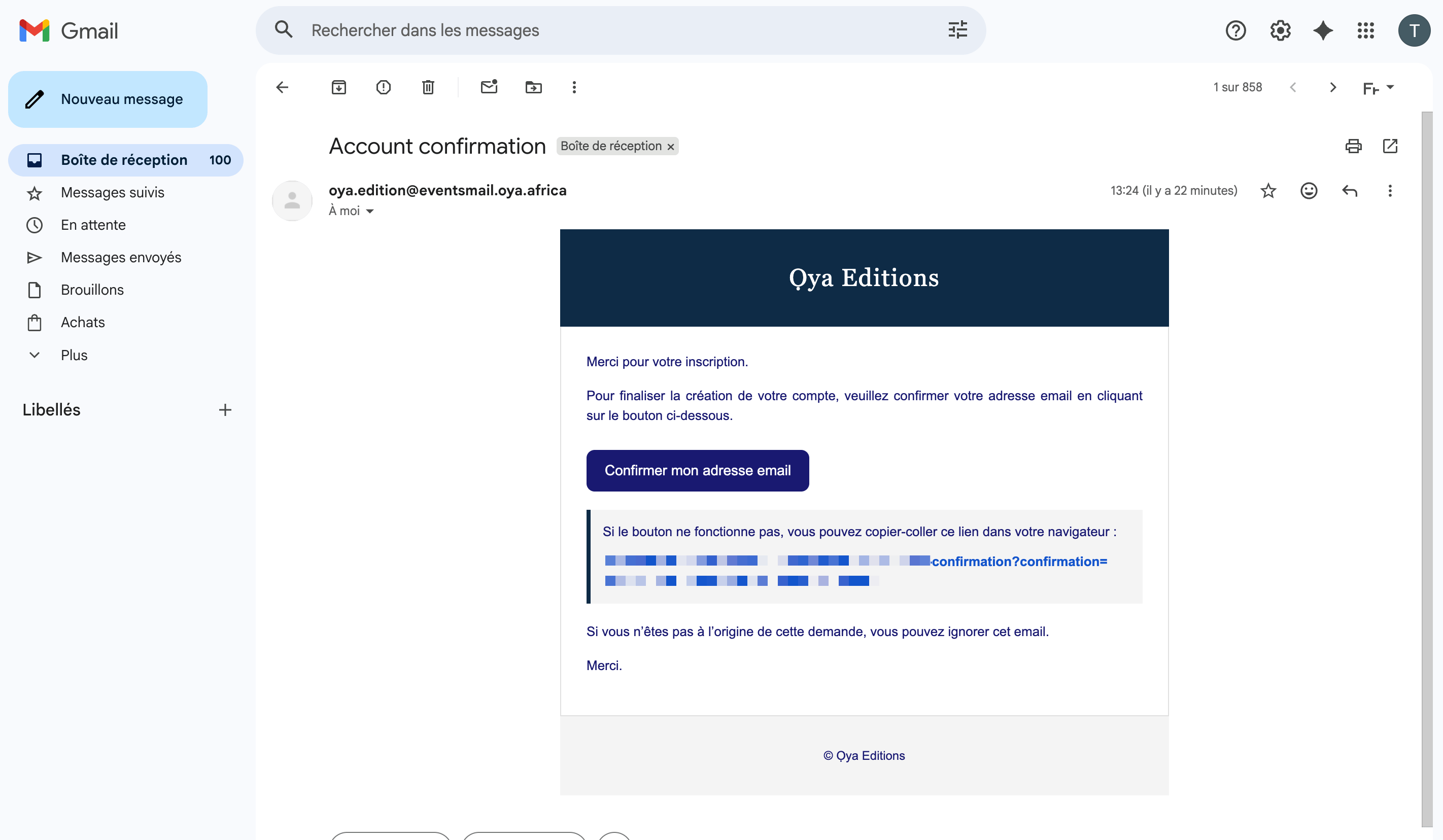
Important : Si vous tentez de vous connecter avant d’avoir confirmé votre adresse e-mail, le système vous affichera le message : “Courriel non vérifié. Vérifiez votre boîte mail, puis cliquez sur le lien de confirmation.” Vous serez redirigé vers la page de confirmation.
2.3 Accepter une invitation d’équipe
Un administrateur d’équipe peut vous inviter à rejoindre son espace éditorial. Vous recevrez alors un lien d’invitation par e-mail. Cas 1 — Vous n’avez pas encore de compte- Cliquez sur le lien d’invitation reçu par e-mail. Vous êtes redirigé vers https://hub.editions.oya.africa/invites?code=XXXX.
- La plateforme affiche les détails de l’invitation : nom de l’équipe, rôle qui vous est attribué, et e-mail destinataire.
- Cliquez sur “Accepter”.
- Comme vous n’avez pas de compte, vous êtes redirigé vers la page d’inscription (https://hub.editions.oya.africa/auth/register) avec votre e-mail pré-rempli. Votre choix de type de compte est automatiquement défini sur “Éditeur”.
- Complétez le formulaire d’inscription (prénom, nom, mot de passe) et créez votre compte.
- Après confirmation de votre e-mail et connexion, l’invitation est automatiquement récupérée et affichée.
- Confirmez l’acceptation. Vous rejoignez l’équipe avec le rôle défini dans l’invitation.
- Cliquez sur le lien d’invitation. Vous êtes redirigé vers https://hub.editions.oya.africa/invites?code=XXXX.
- La page affiche les détails de l’invitation. Cliquez sur “Accepter”.
- Vous êtes redirigé vers la page de connexion avec votre code d’invitation conservé.
- Connectez-vous avec vos identifiants habituels.
- Après connexion, vous êtes automatiquement redirigé vers la page des invitations pour confirmer votre adhésion.
- Cliquez sur “Accepter” pour rejoindre l’équipe.
3. Se connecter
3.1 Connexion standard
La page de connexion est accessible à l’URL https://hub.editions.oya.africa/auth/login.- Saisissez votre adresse e-mail dans le premier champ.
- Saisissez votre mot de passe dans le second champ. Cliquez sur l’icône en forme d’oeil pour afficher/masquer le mot de passe.
- Cliquez sur le bouton “Se connecter”.
Note : Si votre e-mail n’est pas encore confirmé, vous serez redirigé vers la page de confirmation et un message d’erreur vous demandera de vérifier votre boîte mail.
3.2 Réinitialisation du mot de passe
Si vous avez oublié votre mot de passe, vous pouvez en demander la réinitialisation depuis la page de connexion.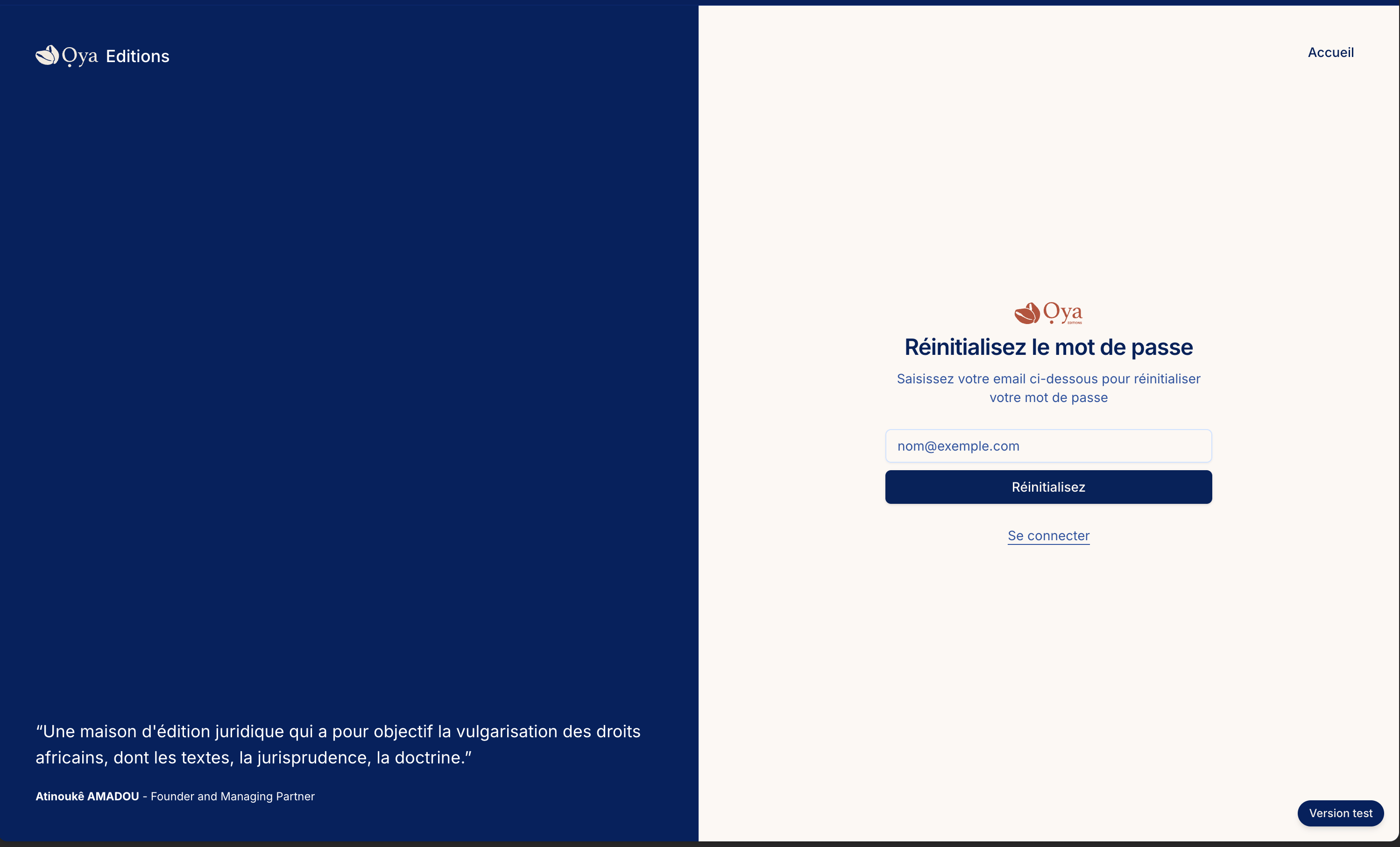
- Sur la page de connexion, cliquez sur le lien “Réinitialisez votre mot de passe”.
- Vous êtes redirigé vers https://hub.editions.oya.africa/auth/password-reset.
- Saisissez l’adresse e-mail associée à votre compte.
- Soumettez le formulaire.
- Un e-mail contenant un lien de réinitialisation vous est envoyé.
Cette page est accessible uniquement si vous n’êtes pas connecté. Si vous êtes déjà connecté, vous serez automatiquement redirigé vers votre espace.
3.3 Mise à jour du mot de passe
Après avoir cliqué sur le lien de réinitialisation reçu par e-mail, vous êtes redirigé vers la page de mise à jour du mot de passe (https://hub.editions.oya.africa/auth/password-update).- Le lien reçu par e-mail contient un code de vérification passé automatiquement en paramètre URL (
?code=XXXX&email=XXXX). - Saisissez votre nouveau mot de passe dans le formulaire.
- Confirmez en cliquant sur le bouton de validation.
- Une fois le mot de passe mis à jour, connectez-vous avec vos nouveaux identifiants.
Important : Si vous accédez à cette page sans code de vérification valide dans l’URL, ou si vous êtes déjà connecté, vous serez automatiquement redirigé vers l’espace hub.
4. Mon profil
Accessible à tous les utilisateurs connectés — Lecteurs, Membres d’équipe, Administrateurs, Super Administrateurs.
4.1 Accéder à son profil
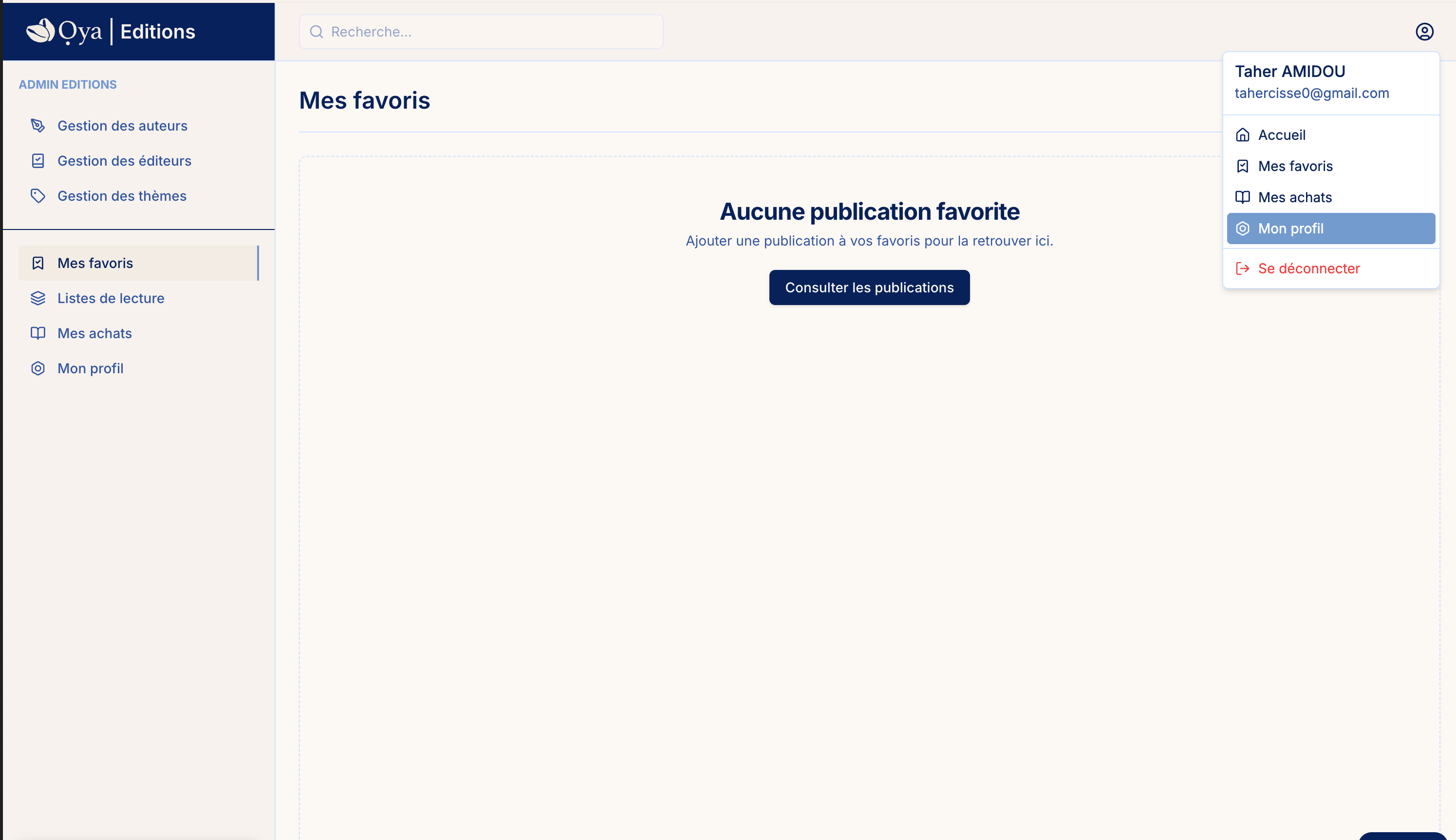
Le profil personnel est accessible depuis l’URL https://hub.editions.oya.africa/profile. Depuis la barre latérale :- Dans la barre de navigation à gauche, repérez la section de navigation personnelle (en bas de la barre).
- Cliquez sur “Mon profil”.
4.2 Modifier ses informations
La page de profil présente un onglet “Compte” contenant les informations personnelles modifiables.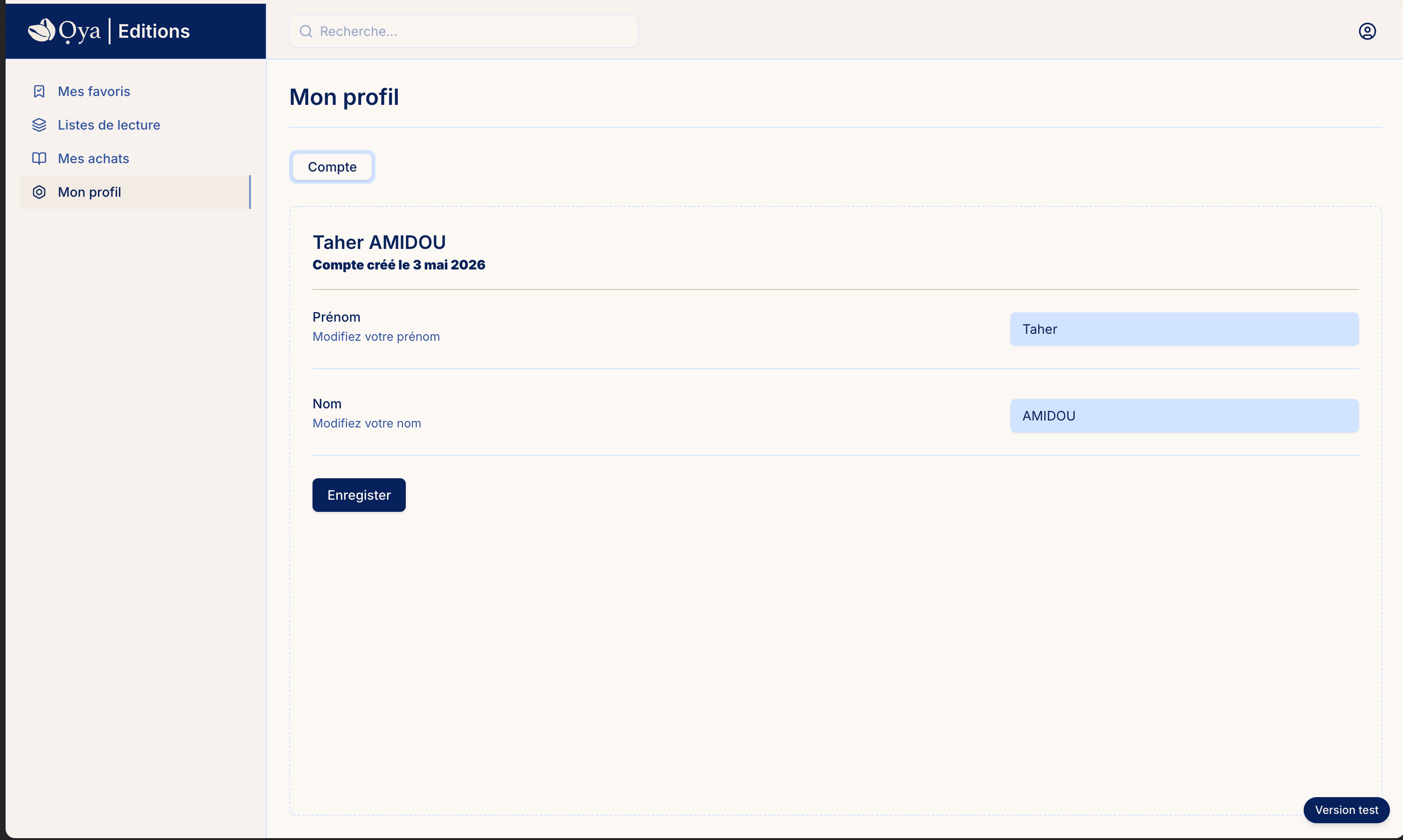
- Prénom
- Nom
- Naviguez vers https://hub.editions.oya.africa/profile.
- Dans l’onglet “Compte”, repérez les champs Prénom et Nom.
- Cliquez dans le champ à modifier et saisissez la nouvelle valeur.
- Cliquez sur le bouton “Enregistrer” pour sauvegarder les modifications.
- Un message de confirmation s’affiche : “Profil mis à jour avec succès”.
La date de création du compte est affichée en haut de la section, à titre d’information.
4.3 Informations non modifiables depuis le profil
L’adresse e-mail n’est pas modifiable directement depuis la page de profil. Pour toute modification, contactez le support viainfo@oya.africa.
5. Navigation générale
5.1 Structure de l’interface
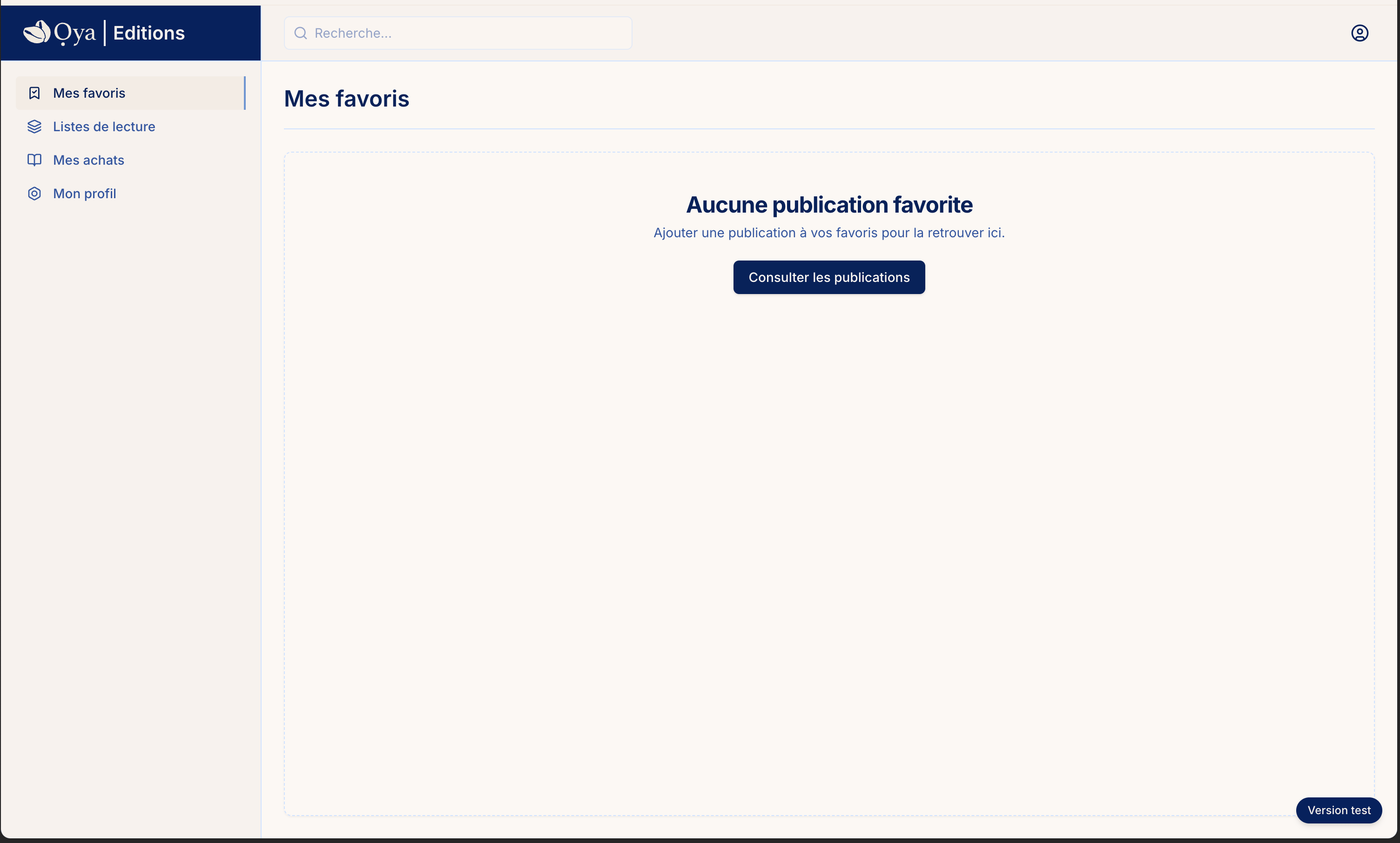
L’interface de l’espace privé (https://hub.editions.oya.africa) se compose de :- Une barre latérale gauche (sidebar) — navigation principale, visible sur desktop
- Une barre supérieure (topbar) — avec le bouton menu sur mobile et les actions rapides
- Une zone de contenu principal — qui affiche la page active
5.2 La barre latérale — navigation principale
La barre latérale est organisée en trois sections, dont la visibilité dépend du profil de l’utilisateur connecté.Section “Team” (visible si vous êtes membre d’au moins une équipe)
En haut de la sidebar, votre rôle au sein de l’équipe active est affiché. Un sélecteur d’équipe permet de basculer entre plusieurs équipes si vous en êtes membre.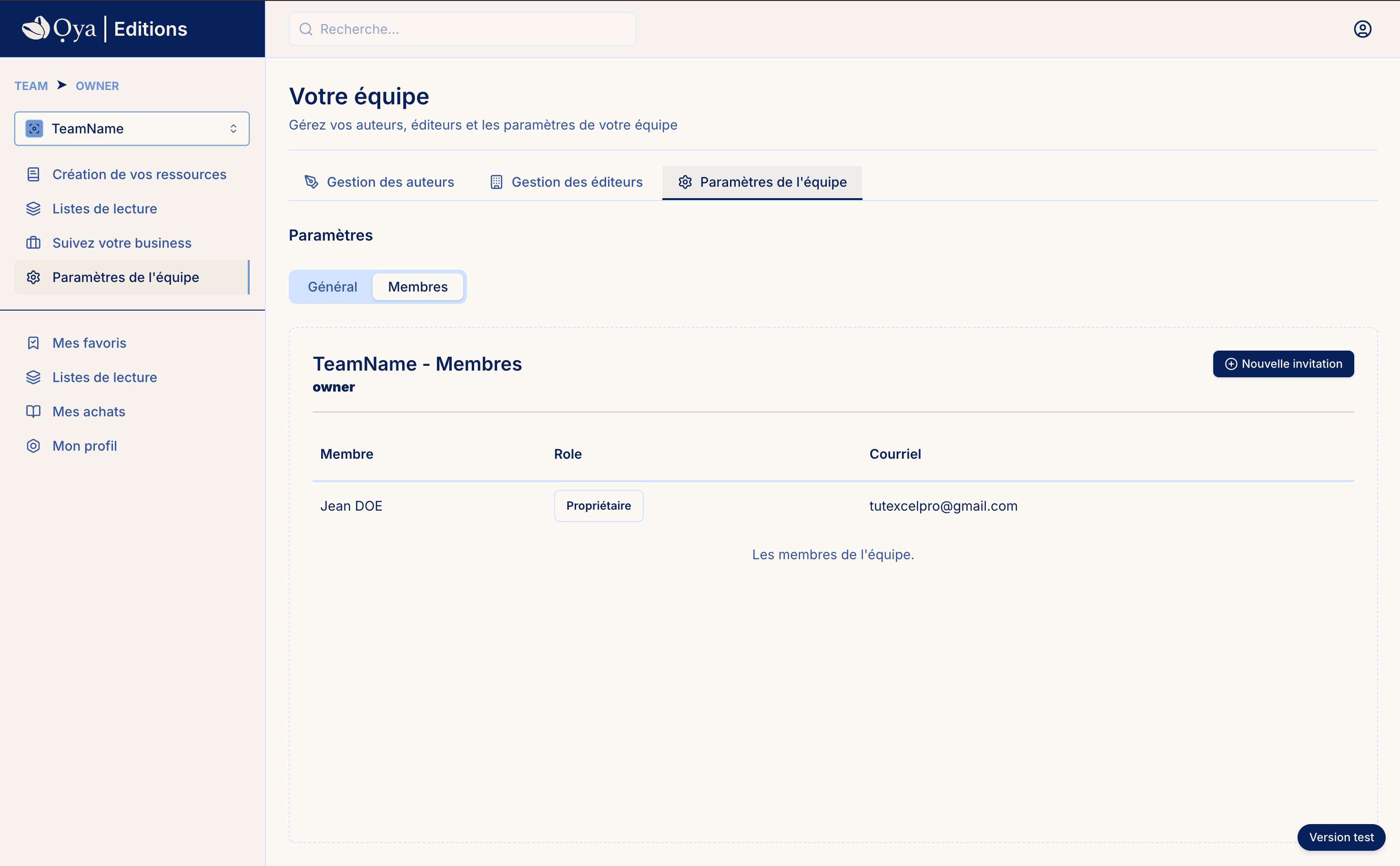
Section “Admin Editions” (visible uniquement pour les Super Administrateurs)
Cette section apparaît uniquement pour les comptes Super Administrateur. Elle donne accès à :- Gestion des auteurs (https://hub.editions.oya.africa/admin/authors)
- Gestion des éditeurs (https://hub.editions.oya.africa/admin/editors)
- Gestion des thèmes (https://hub.editions.oya.africa/admin/themes)
Section personnelle (visible pour tous les utilisateurs connectés)
Cette section est toujours présente. Elle donne accès aux fonctionnalités personnelles :Note : L’entrée “Mes achats” est masquée dans la section personnelle lorsque l’utilisateur est membre d’une équipe (elle reste accessible directement via l’URL).
5.3 Le tableau de bord principal
Accessible via https://hub.editions.oya.africa, le tableau de bord présente un accueil personnalisé avec :- Un message de bienvenue affichant votre prénom et le nom de votre équipe active
- Des actions rapides sous forme de cartes cliquables :
- Créer un livre
- Créer un article
- Gérer le stock
- Gérer vos listes de lecture
- Gérer les membres
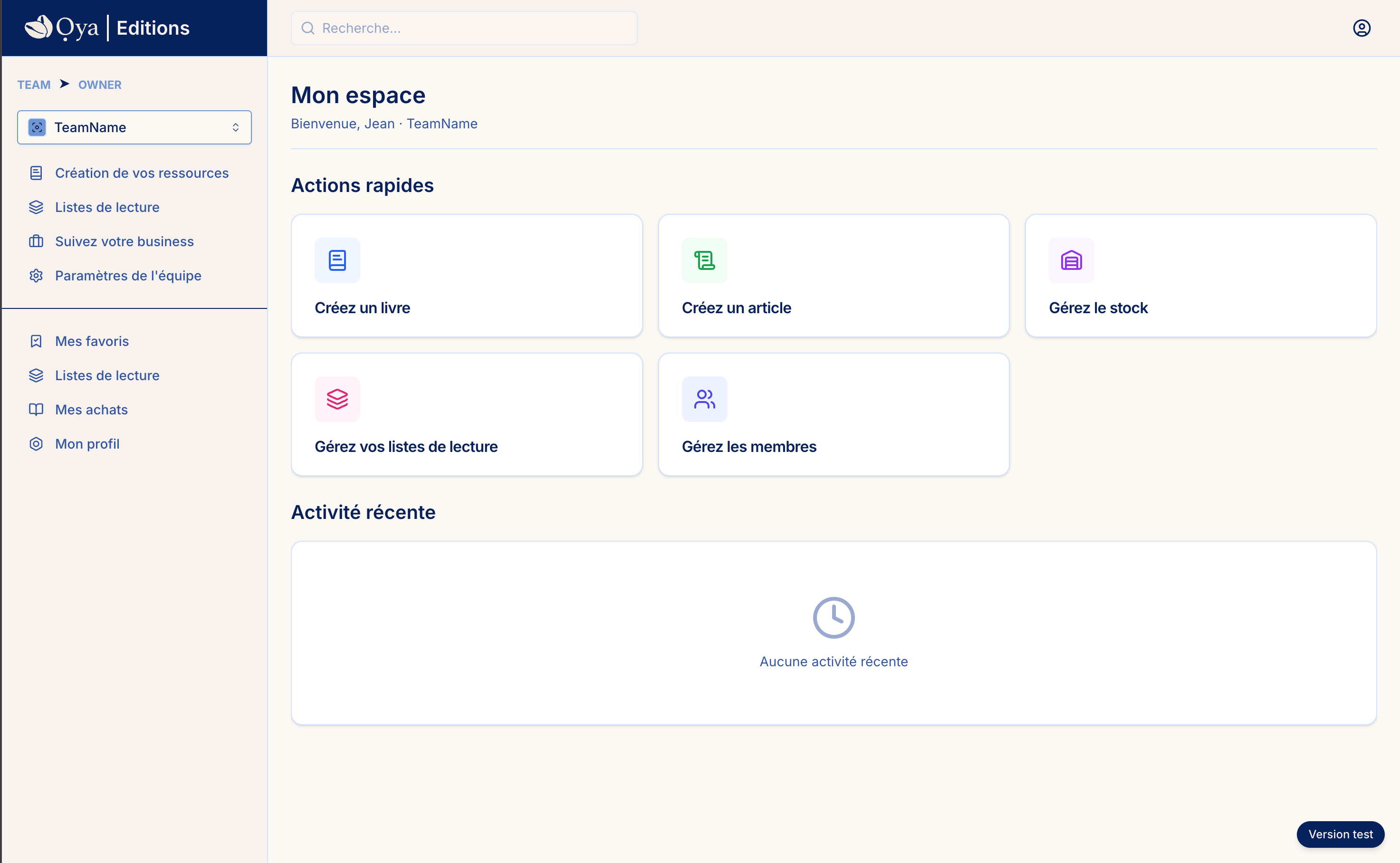
Le tableau de bord complet avec les actions rapides est accessible uniquement aux membres d’une équipe. Les utilisateurs sans équipe sont redirigés vers leurs favoris.
5.4 Changer d’équipe
Si vous êtes membre de plusieurs équipes, le sélecteur d’équipe (visible en haut de la section Team dans la sidebar) vous permet de basculer d’une équipe à l’autre à tout moment.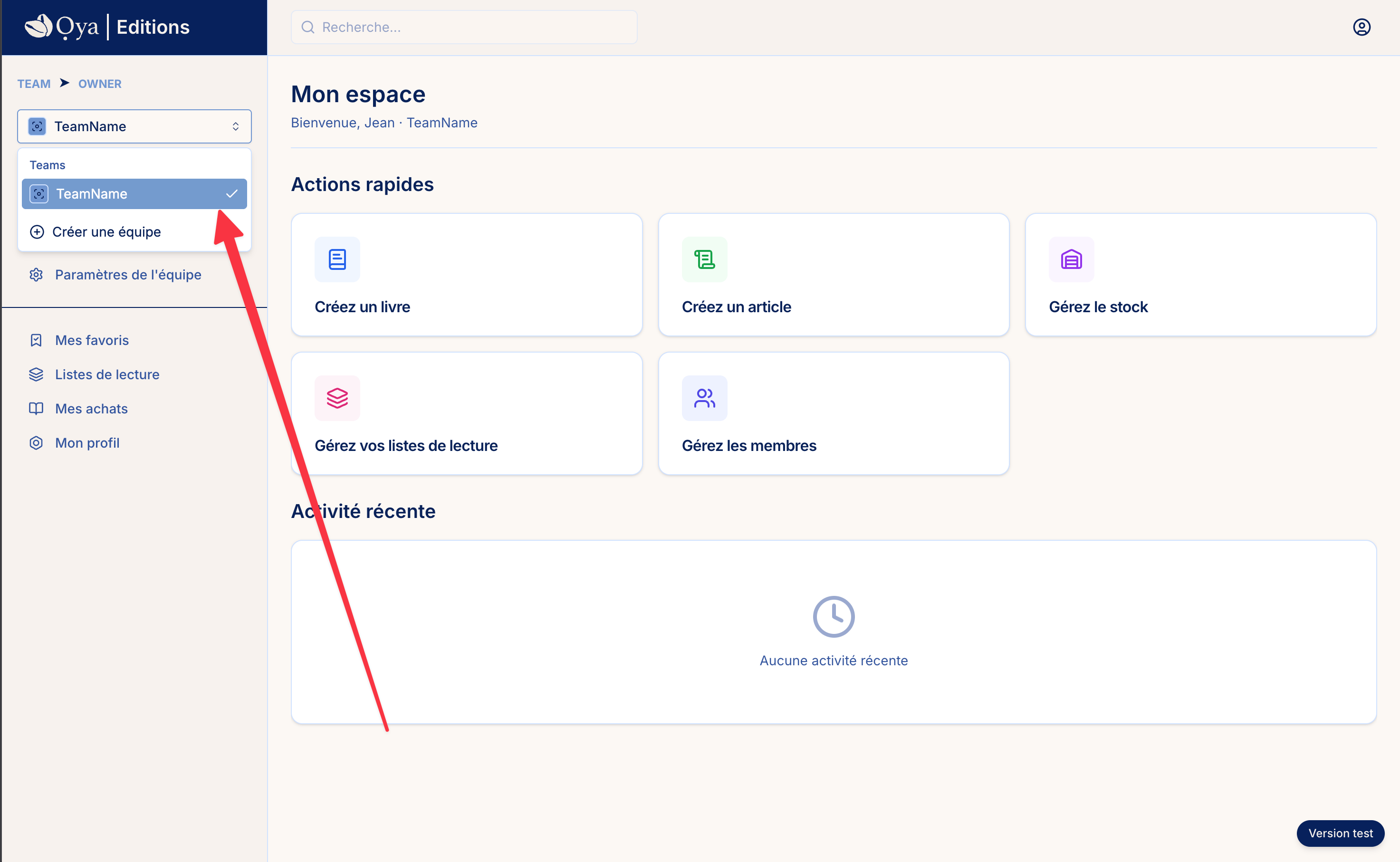
- Cliquez sur le sélecteur d’équipe dans la barre latérale.
- Sélectionnez l’équipe souhaitée dans la liste.
- Le hub se recharge avec le contexte de la nouvelle équipe active.
5.5 Se déconnecter
Pour vous déconnecter de la plateforme :- Naviguez vers https://hub.editions.oya.africa/auth/logout ou cliquez sur le bouton de déconnexion disponible dans votre espace.
- Votre session est fermée et vous êtes redirigé vers la page d’accueil.
Pour toute question ou assistance, contactez l’équipe Oya Editions à l’adresse : info@oya.africa